
自宅にPCがないと何かと不便なので1台は所有していたものの、以前使用していたものが古くなり新自宅PCの購入を考えていました。そこそこの性能は欲しいけれど、安く入手できないものか。
そこで閃いたのが、企業向けPCの中古が安く手に入りそうな事。
ネットショッピングで検索してみました。
【メーカー型番】:DELL Optiplex 9020 SFF
【CPU】:Core i7-4770 3.4GHz(ターボブースト時 3.9GHz)
【メモリー】:8GB
【HDD】:新品SSD 500GB + HDD320GB(2.5inc)
【CDD】:DVDスーパーマルチドライブ
【LAN】:ギガビットLAN内蔵
これが送料含めて27,700円(当時価格)、個人で通常の使用では十分な性能、で安い!
excel,youtube,googlemap…快適!!! ok!optiplex!
https://i.dell.com/sites/doccontent/shared-content/campaigns/ja/Documents/Dell-OptiPlex-9020.pdf
暫く快適に使用していたが問題(?)発生。クロスプラットフォーム対応の無料プレイゲーム「Fortnite」がまともにプレイできません。(クロスプラットフォームとは、pc、switch、ps4等異なる環境同士でも対戦等出来るもの)
グラフィック能力がcpuの内蔵「インテル® HD グラフィックス 4600」。一応動くが設定をかなり画質を絞って全然快適ではなく、楽しくないです。。。子供のswitchと繋いでパーティ組みたいのですが。。
本来オフィスで使うような小型のPCですが、なんとか増設できるグラフィックカードを探してみました。探すポイントはPC(Optiplex 9020 SFF)に収まる小さいサイズ(ロープロファイルの1スロット)で、電源もあまり余裕がないので消費電力のなるべく小さいもの。ありました!「GeForce1030」がなんとたったの30wで今の内蔵グラフィックスの5倍程度の性能。
玄人志向
グラフィックボード GF-GT1030-E2GB/LP/D5
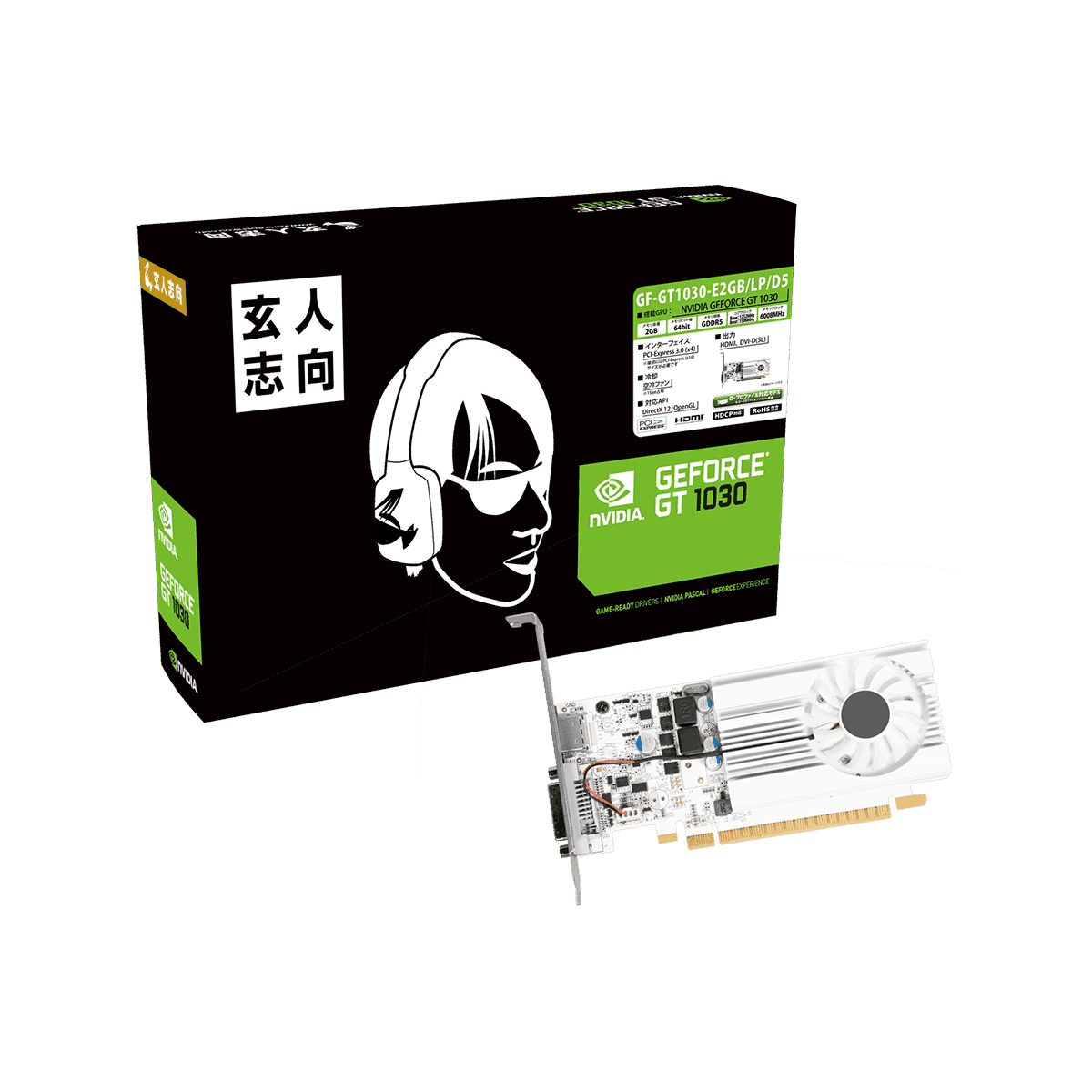
1万円程で購入。
ゲーミングモニターではない一般的なモニターは大抵60fpsまでの対応なので,プレイするfpsは60でれば十分ですが、フォートナイト設定で60fpsでプレイするには解像度はフルHDより少し落とさないといけない。
NVIDIAのグラフィックカード対応ソフトウェアGeForce Experienceの設定で、フルHDでも60fpsにできた方法がありました。
GeForce Experienceを開いて、「設定アイコン」、「全般」、「イメージスケーリング」の順。
イメージスケーリングは、低解像度で描画したものをフルHDにアップスケールする方法で、これがかなり上手く機能しています。
「GeForce Experience」から起動したときにだけ「イメージスケーリング」が有効になるので、毎回「GeForce Experience」からゲームを起動します。
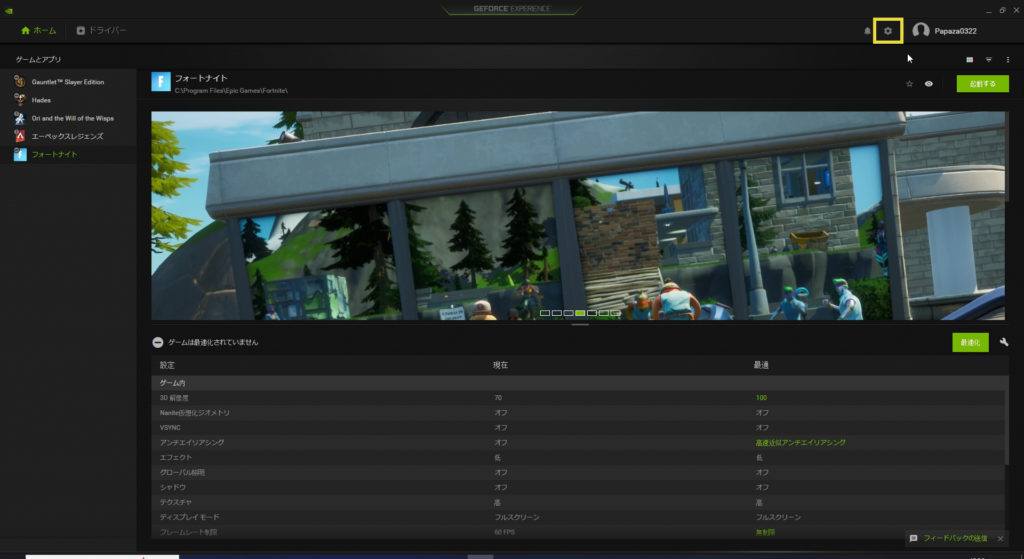
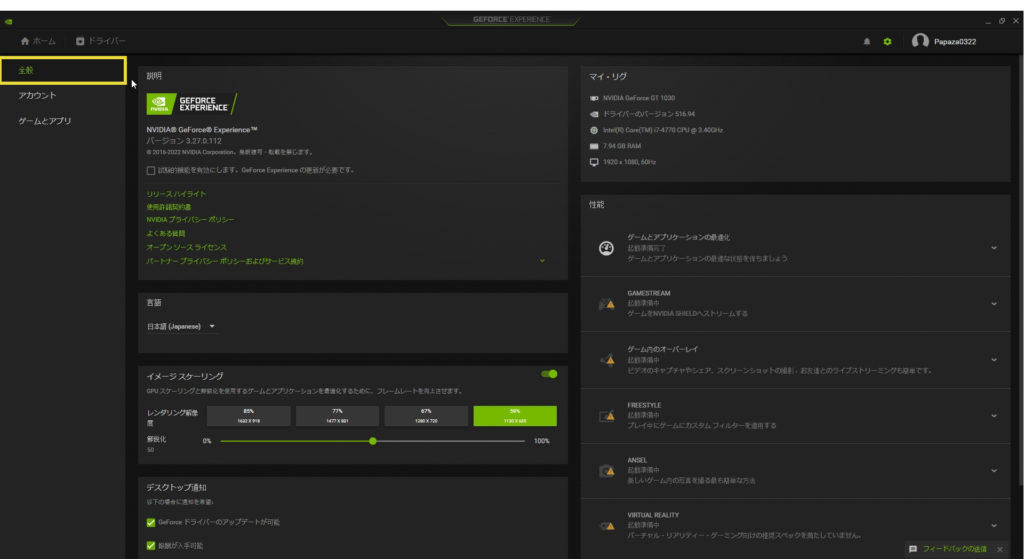
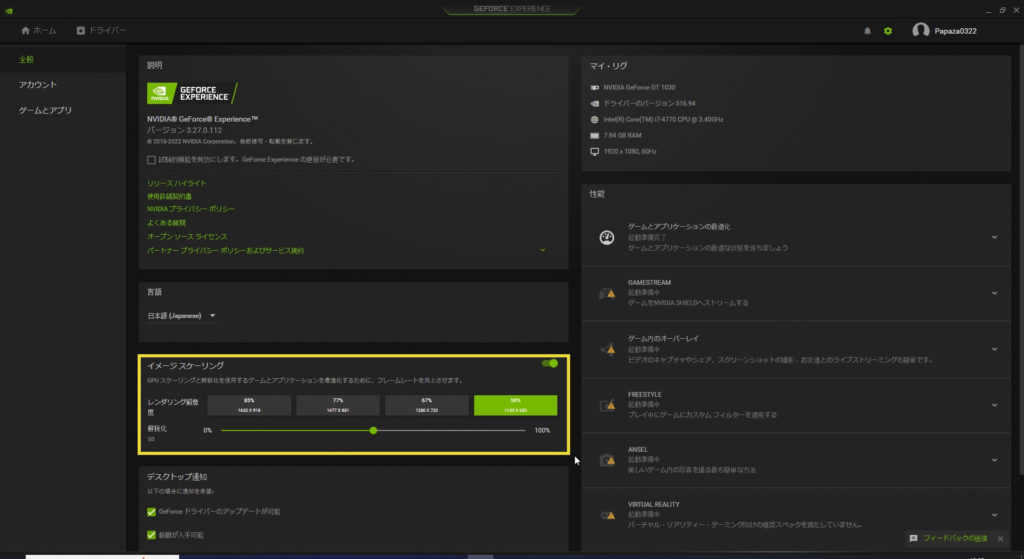
低価格のグラフィックカードでこの出力結果はありがたい。
Steamの様々なGameもプレイしていみましたが、スペックに余裕がなくプレイ困難なものもあった為に、同様の条件でワンランク上のグラボを購入してみました。
玄人志向
AMD Radeon RX 6400 搭載グラフィックボード RD-RX6400-E4GB/LP
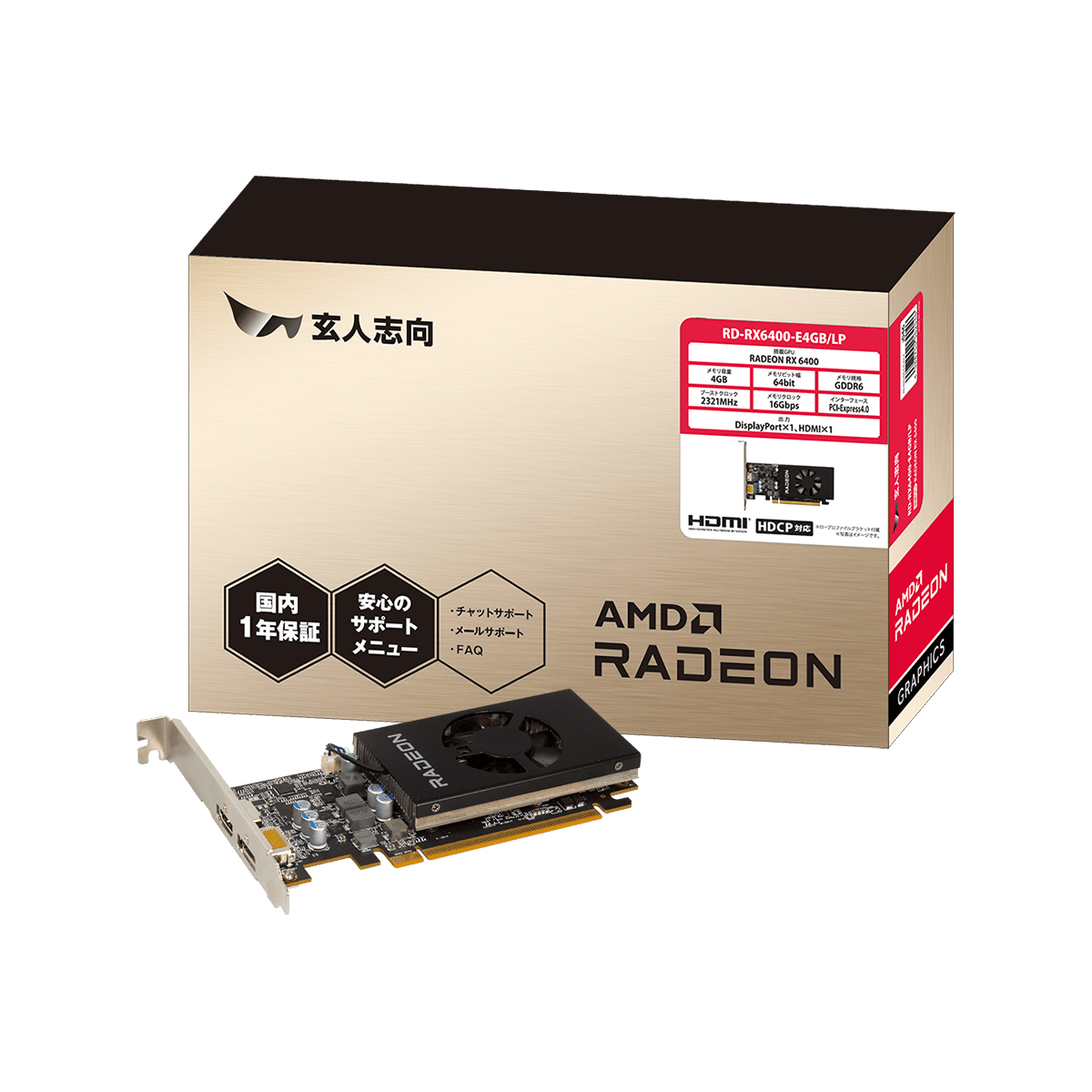
2万円程で購入。
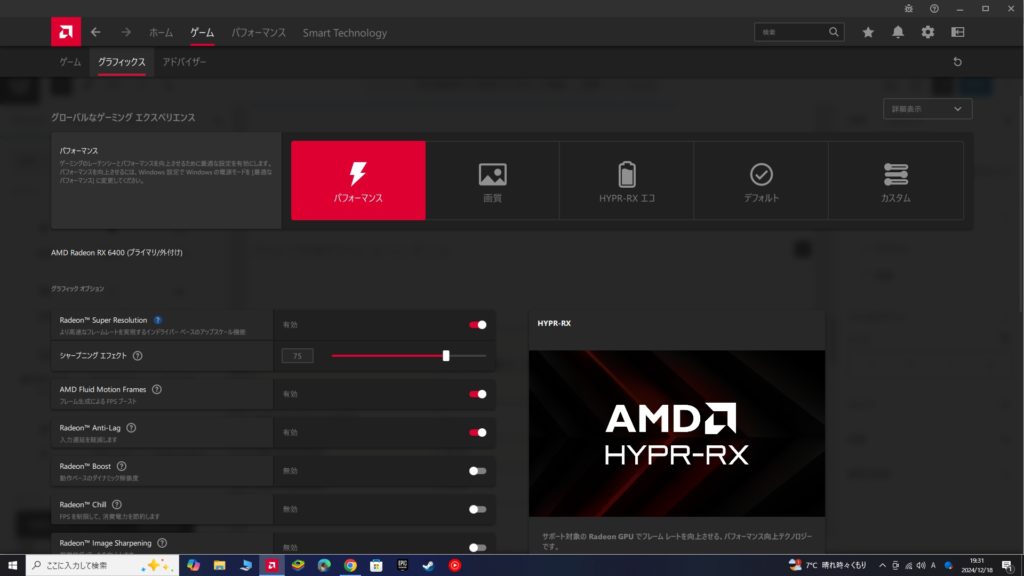
こちらもAMDのグラフィックカード対応ソフトウェアが用意されており、AMD Software: Adrenalin Editionというものです。
下の画像で赤色になっているところを選択して、パフォーマンス重視の設定になります。
Radeon™ Super Resolutionがアップスケール機能です。
ショートカットキーALT+UでいつでもRadeon™ Super Resolutionのon/offを切り替えられます。
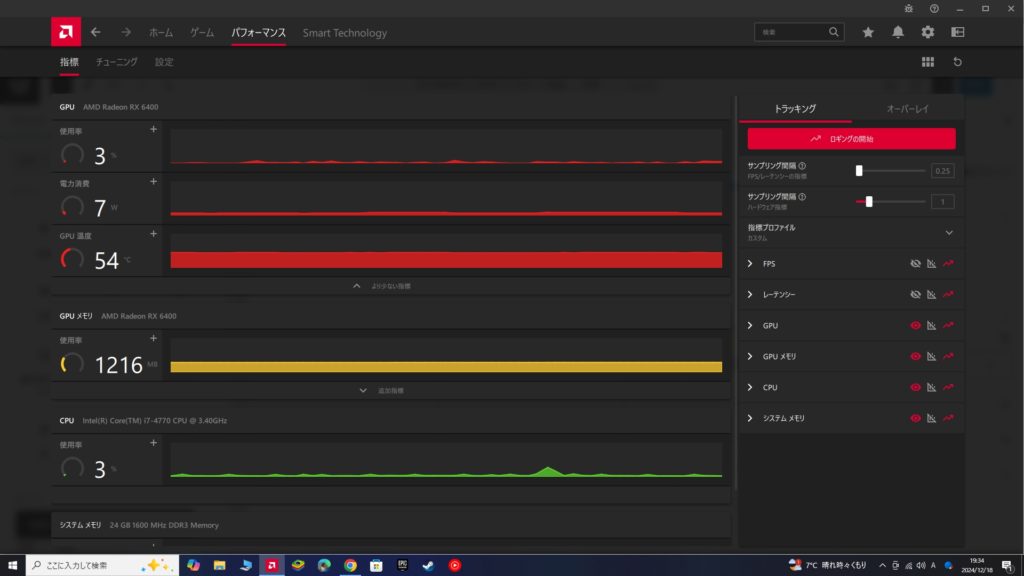
その他にもCPUやGPU、メモリの状態もモニタできるので、快適にプレイする設定を考えるのに参考になります。
| 最大消費電力(w) | 性能比較 HD Graphics4600を 100とした場合 | |
| HD Graphics4600 | ー | 100 |
| GF-GT1030 | 30 | 555 |
| RD-RX6400 | 53 | 1838 |
更に追加でメモリも増設してしまいました。
CFD Panram DDR3-1600 デスクトップ用メモリ 8GB D3U1600PS-8G
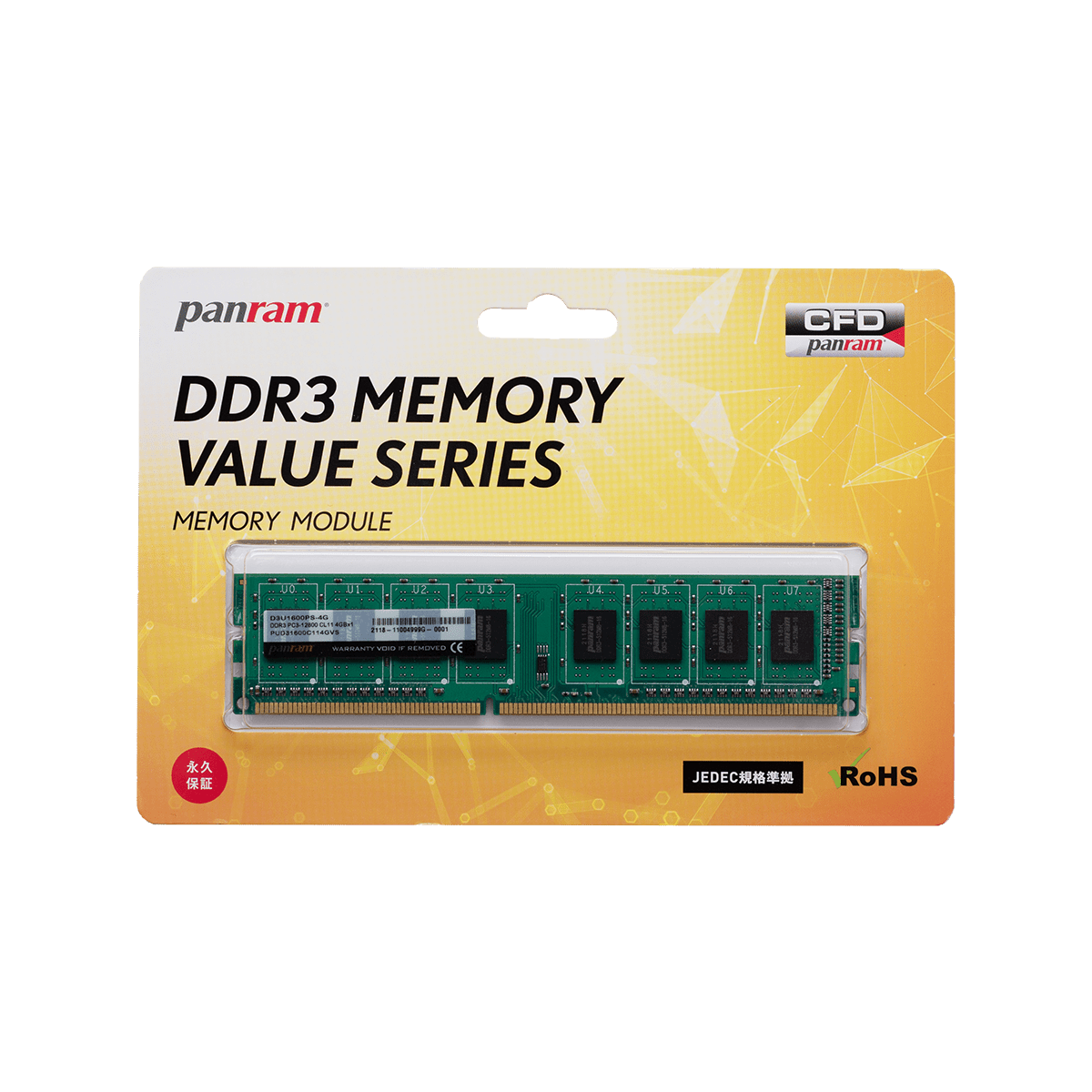
2枚で2400円で購入。
メモリスロット4つのうち元々のメモリ4G×2枚が刺さっているので、それぞれとなりのスロットに差し込んでいきます。合計24G。
2025.8.16追加
steamのゲームや動画等のデータでCドライブの容量が厳しくなってきたのでドライブ追加を検討していたところ、PCIE✕4スロットに接続して増設出来そうなの方法があり試してみました。
SSDを変換アダプターに装着して差し込む。
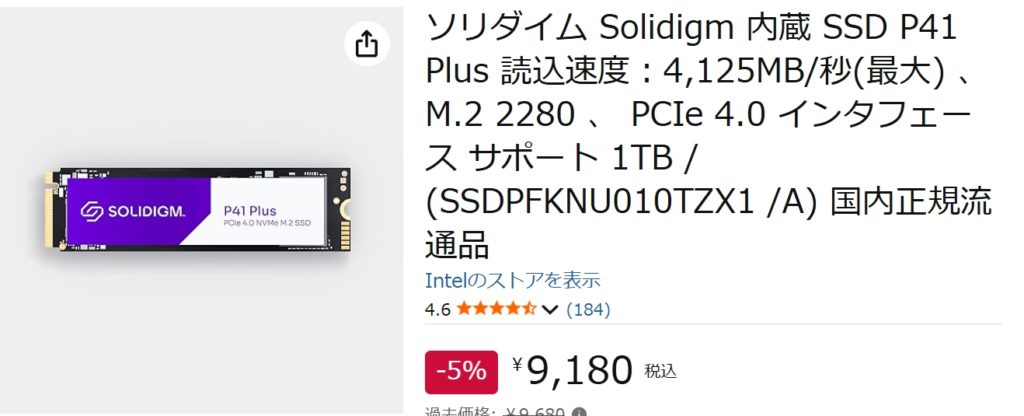
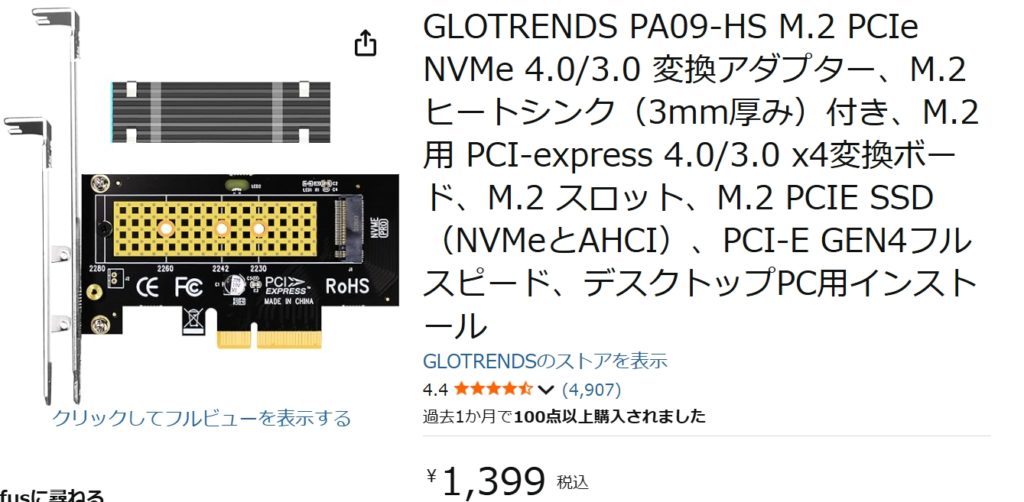
変換アダプターも色々あり、今回のものはGLOTRENDS PA09-HS。
SSDは容量1Tのものでメーカーはsolidigm。インテルのSSD部門からのメーカーのようで信頼できそうなところを発見したのですが、一般ユーザー向けの製品は生産終了しているようで残念。在庫で見つけられただけラッキーだったのかも。

取り付けてもSSDはそのままドライブ認識するわけではないようで、フォーマットしていきます。
デスクトップ画面左下のウィンドマークを右クリック、出てくる項目からコンピューターの管理をクリック。さらに、ディスクの管理をクリックするとそれぞれのドライブが表示されるので、新しく取り付けたSSDの上で右クリックして出てくる項目からフォーマットに進んでいきます。
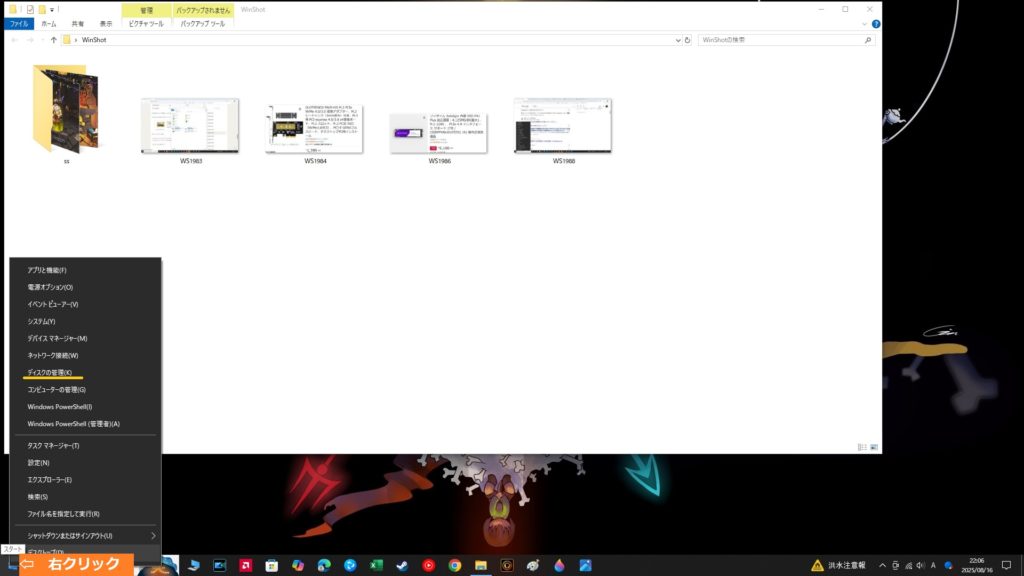
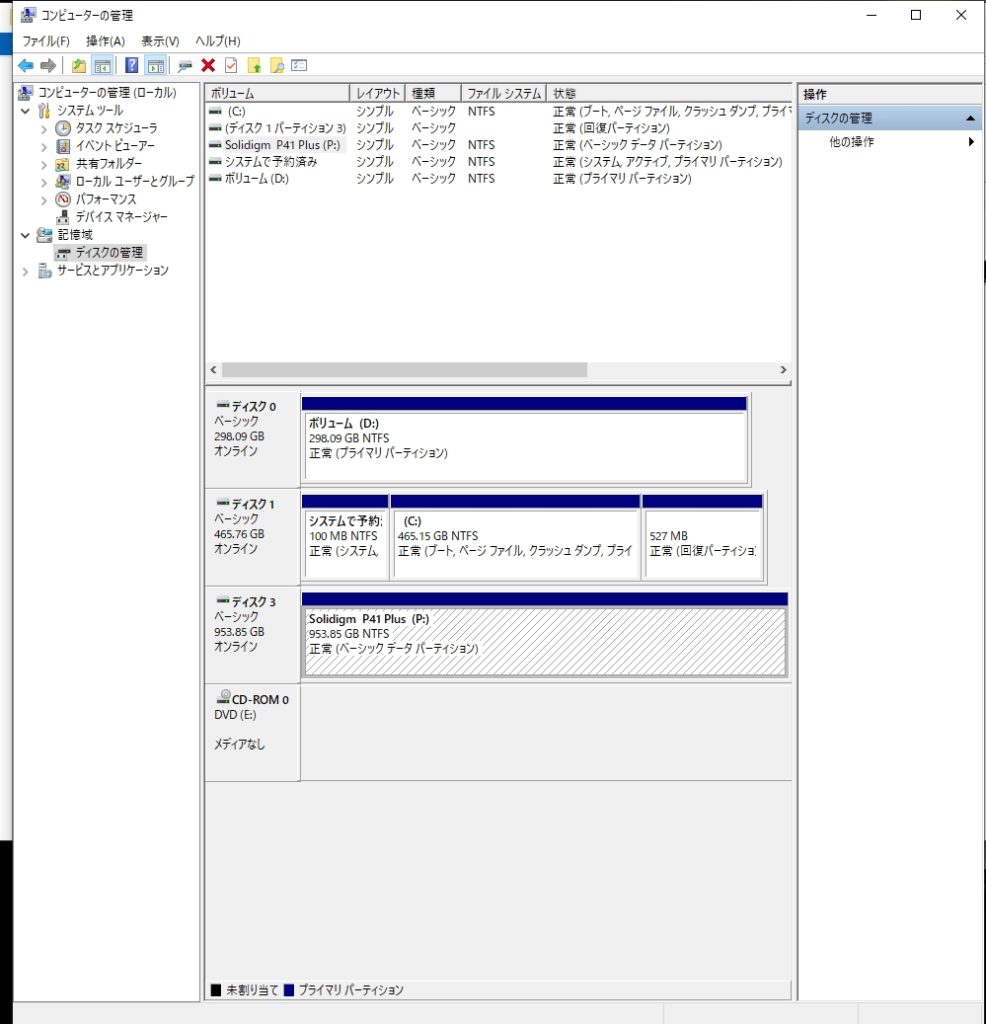
フォーマット方法をmbrとgptから選択するところはgptで。特に古いパソコンを使っているなどの理由がなければgptが良いと思います。
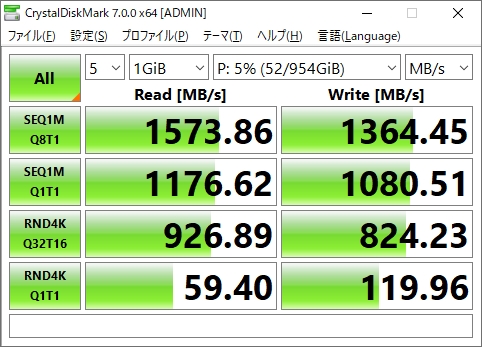
フォーマットして使える状態になったのでベンチマークで速度測定してみると、SSDの性能の割に速度が出ていない様子。マニュアルを調べてみたところ、このPCの今回使用したPCIE✕4はGEN2で理論値で2GB/s、それを踏まえると実測このくらいの速度になったのかなと。マザーボードの空いているところを有効利用でき、今までのCとDのドライブよりはかなり高速なので満足しています。
Cドライブの空き容量に余裕ができて安心、PCの動作が全体的に安定した気がする。
Steamのゲームによっては1タイトルで100G程度あったりするが、これで安心。
快適PCライフです。